

Hoe verwijder je dubbele regels in een kolom?
De functie 'Dubbele waarden verwijderen' onder het tabblad Gegevens is een basisfunctionaliteit van Excel die al heel lang bestaat, beschikbaar sinds de vroege versies, en is niet gelimiteerd aan een specifieke recente versie; het is een kernfunctie die consistent aanwezig is in moderne Excel-versies zoals 2016, 2019, Office 365, en nieuwere.
Hoe je het gebruikt in de moderne versies:
Stel, ie ab wan lostoe.
Je wilt een lekkere snelle snack bakken waarvoor je een boodschappenlijst wilt maken in Excel want je hebt de ingrediënten niet in huis.
Dit is je ingrediëntenlijst in Excel:
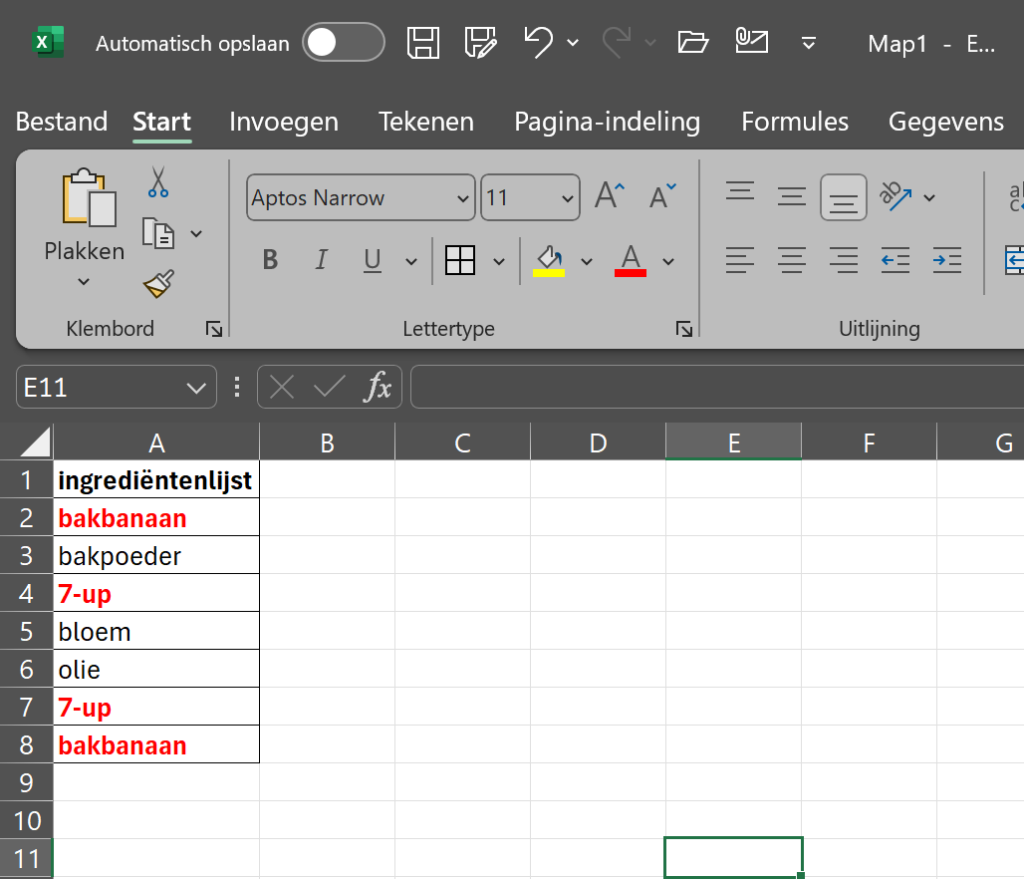
Je hebt niet goed opgelet!
Bakbanaan en 7-up staan dubbel in de lijst.
Hoe haal je de dubbele ingrediënten uit de lijst?
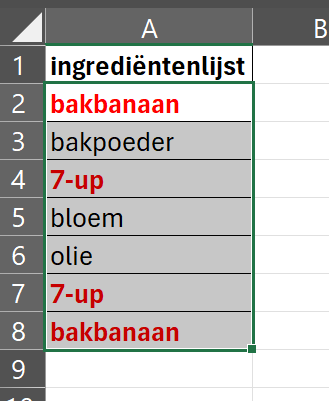
Selecteer de kolom of het bereik van cellen waaruit je dubbele waarden wilt verwijderen.
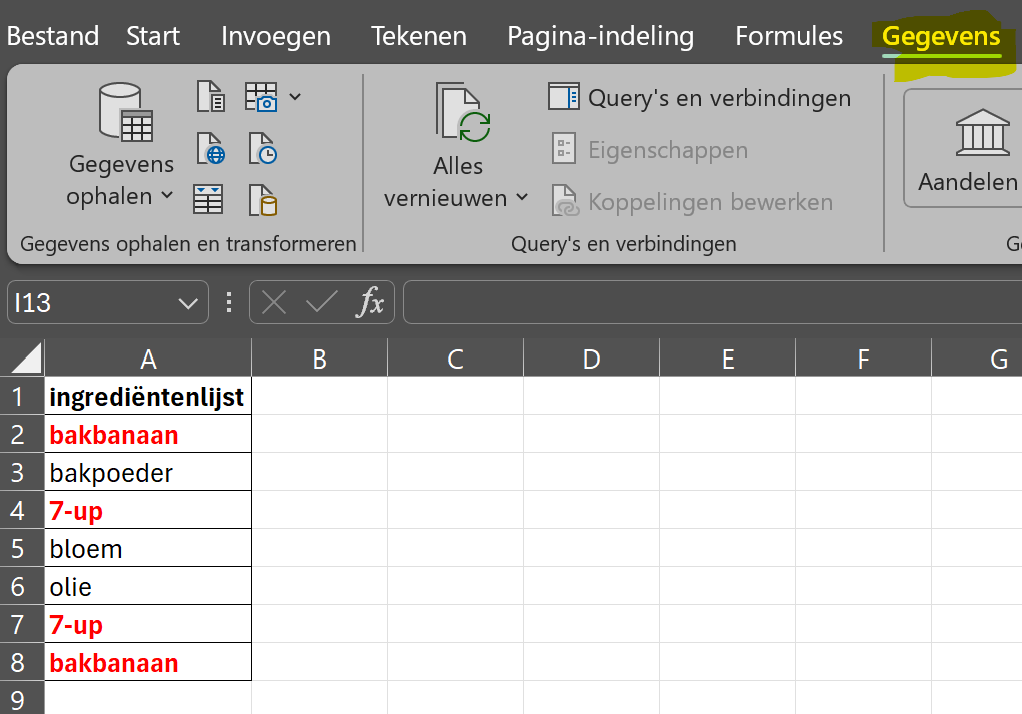
Ga naar het tabblad Gegevens (Data).
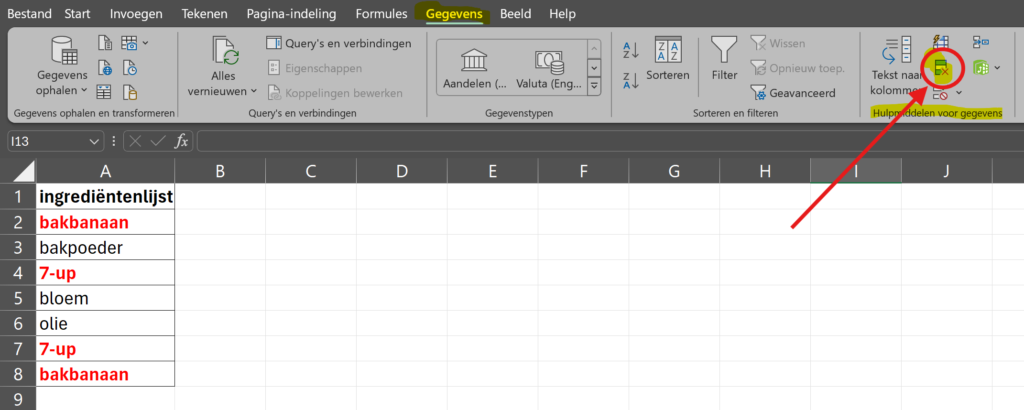
Klik op de knop 'Dubbele waarden verwijderen' (Remove Duplicates) in de groep Hulpmiddelen voor gegevens' (Data Tools).
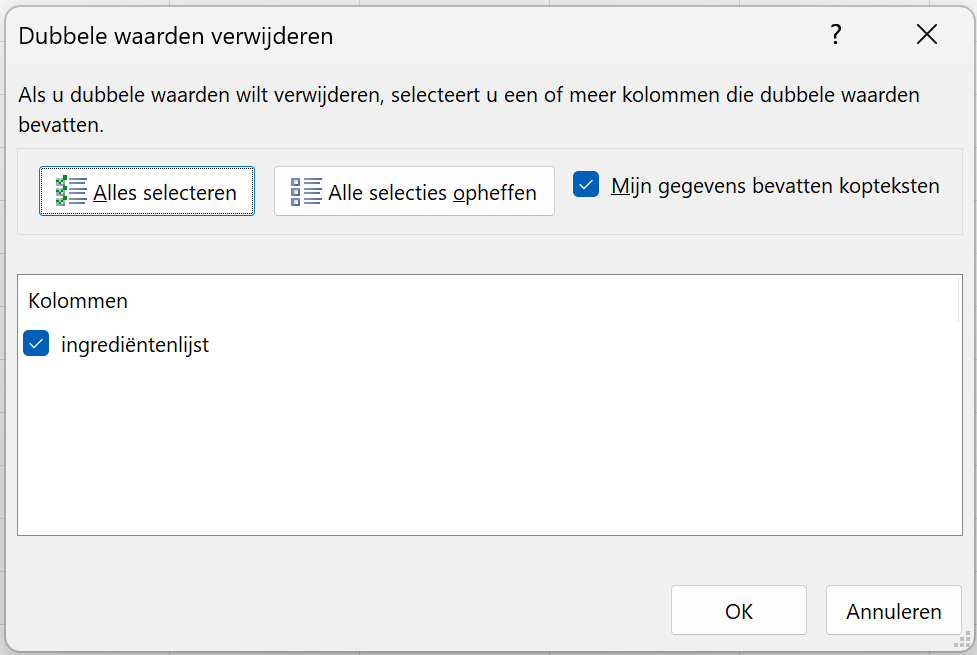
In het dialoogvenster dat verschijnt, selecteer je de kolommen die je wilt controleren op duplicaten.
Let op! Als de kolomkop van je lijst in de selectie zit, dan laat je het vinkje 'Mijn gegevens bevatten kolomteksten' aan staan. klik op OK.
Deze functie is een standaard en betrouwbare manier om duplicaten te beheren, zowel in oudere als nieuwere Excel-versies.
Je krijgt een notificatie van de verwijderde regels.

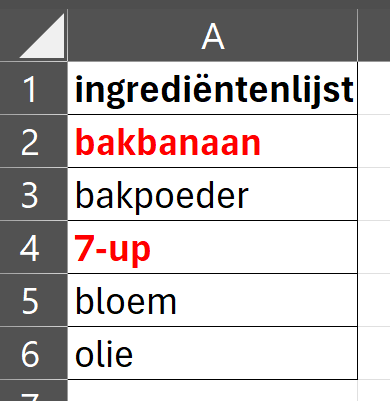
Dit is het resultaat. De duplicaten zijn verwijderd.
Okay. Je werkt met een oudere versie van Excel.
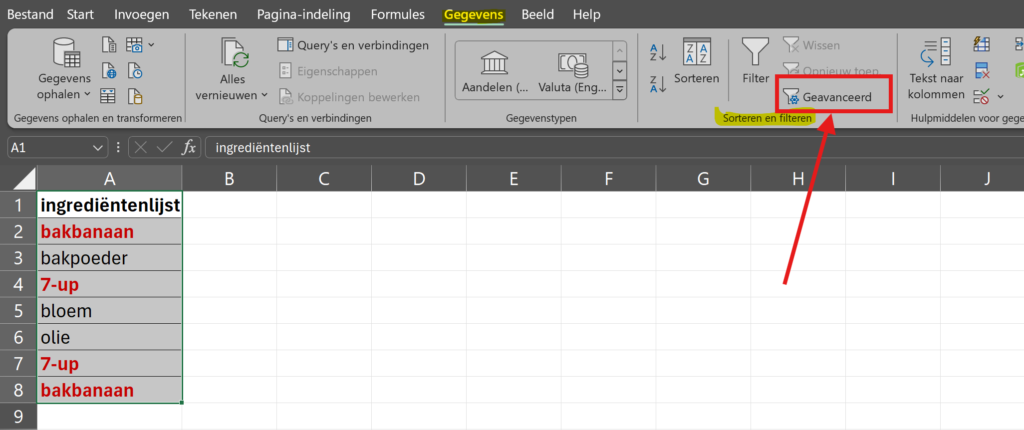
Ga naar het tabblad Gegevens (Data) en klik op de knop Geavanceerd in de groep Sorteren en filteren.
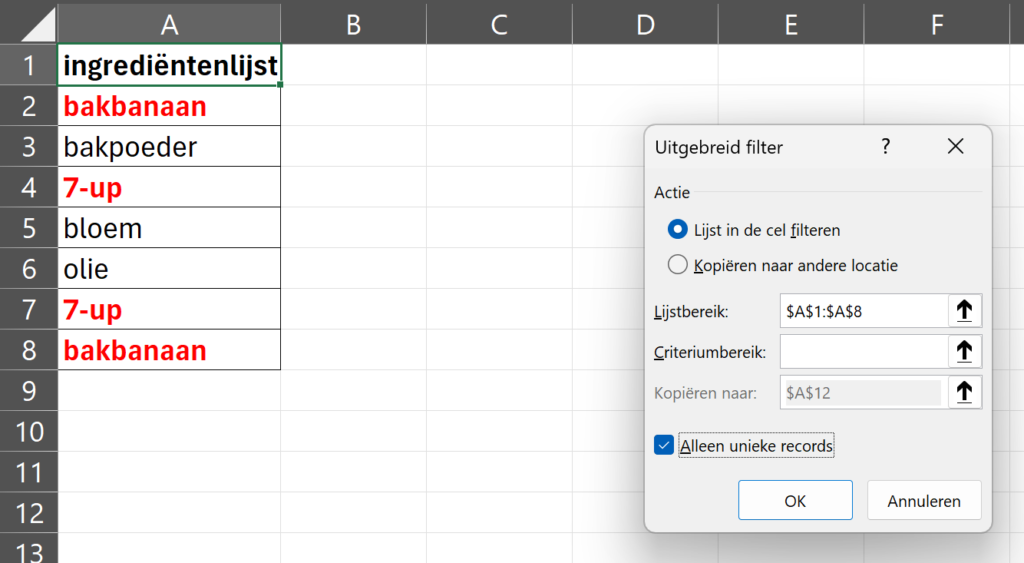
In het dialoogvenster dat verschijnt, vink je 'Alleen unieke records' aan en klik op de knop OK.
Eet smakelijk!